Fußball-Aufstellung mit Namen erstellen: kostenlos in 5 Schritten

Eine Aufstellung mit Namen zu erstellen dauert bei Quick Lineup drei bis fünf Minuten: Spielerzahl wählen, Formation wählen, Namen und Nummern eintippen, als Bild herunterladen. Kein Konto, keine Installation, kein Wasserzeichen. Das ist die kurze Antwort.
Die lange Antwort ist, warum so viele Trainer trotzdem noch am Freitagabend eine Liste in die WhatsApp-Gruppe tippen, die am Samstagmorgen niemand mehr findet. Meistens liegt es daran, dass die erste Aufstellung im Generator schief ging: falsche Spielerzahl, Namen zu lang, Torwart in der falschen Farbe. Dieser Leitfaden geht die Schritte einmal durch und zeigt an jeder Stelle, wo es typischerweise hakt.
Was du vorher brauchst
Nicht viel. Eine Liste der Spieler, die am Wochenende tatsächlich da sind, und eine Vorstellung davon, mit wie vielen du spielst.
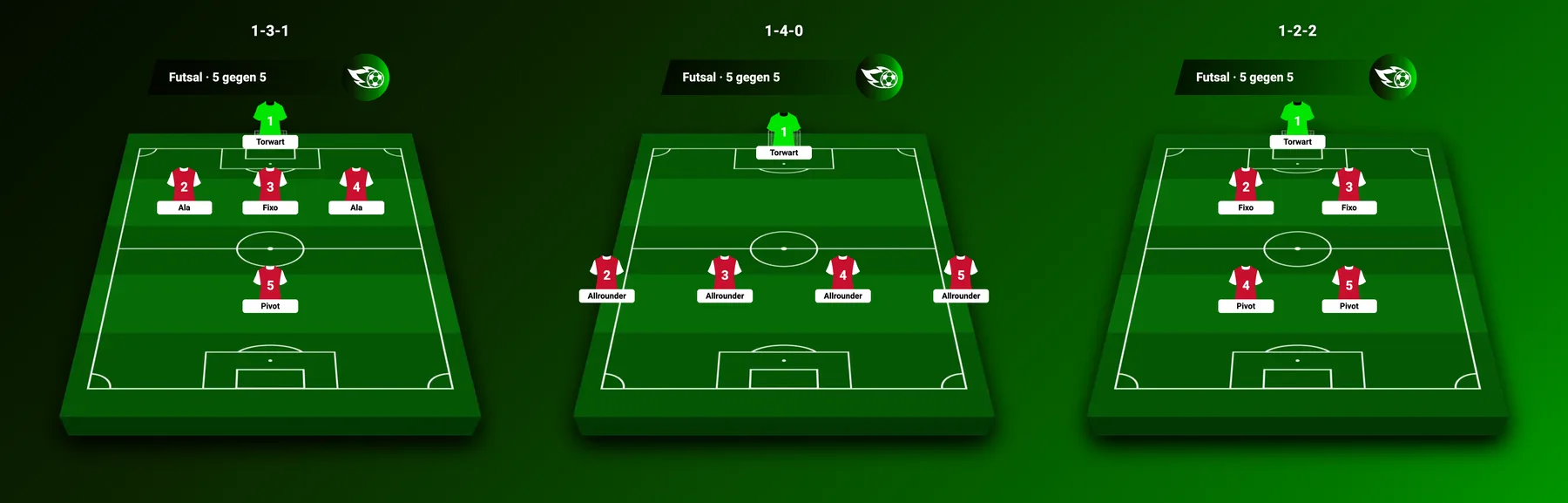
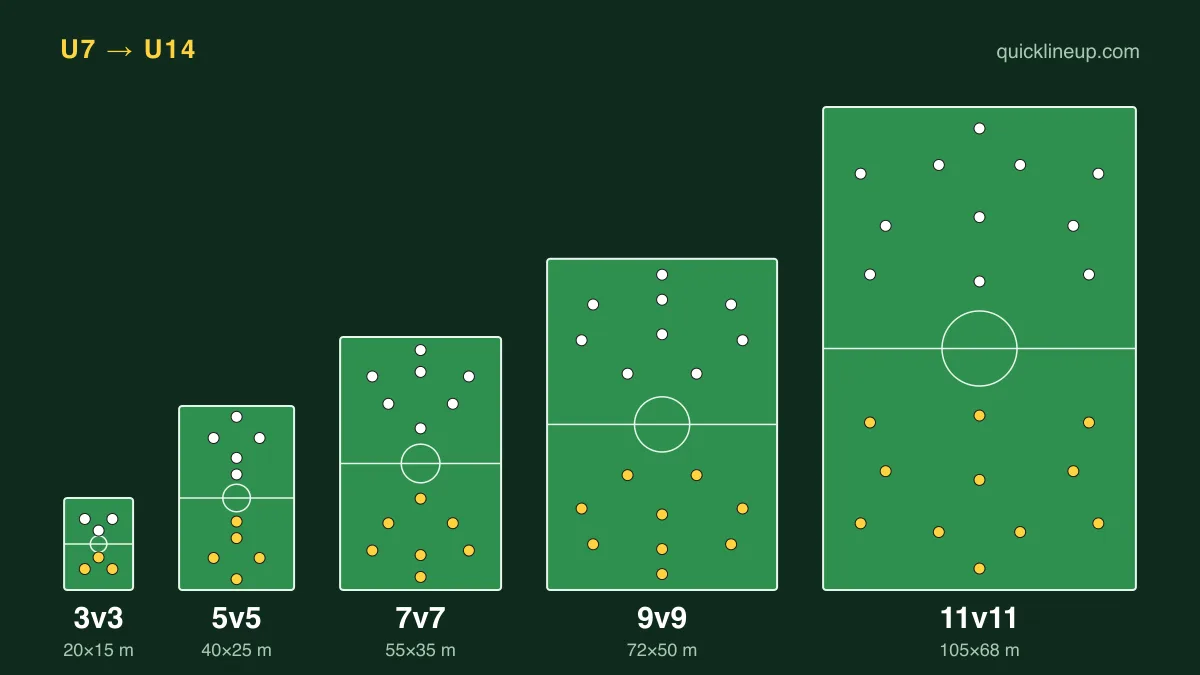
Der zweite Punkt klingt banal, ist aber der häufigste Fehler. Wer eine Sieben auf ein 11er-Feld zeichnet, bekommt ein Bild mit vier leeren Positionen und einem Mittelfeld, das aussieht, als hätte jemand die Hälfte vergessen. Quick Lineup hat deshalb für jede Kadergröße von 5 bis 11 ein eigenes Spielfeld mit eigenen Proportionen, insgesamt 37 Formationen. Wenn deine Runde 6+1 spielt, wählst du 7 und bekommst fünf Grundordnungen zur Auswahl, die für sieben Spieler gebaut sind.
Welche Grundordnung zu welcher Spielerzahl passt, steht ausführlich im Leitfaden zur Kleinfeld-Aufstellung für 5+1, 6+1 und 7+1. Für diesen Text reicht: Bei sieben Spielern ist das 3-2-1 die sicherste Wahl, bei elf das 4-2-3-1.
Aufstellung mit Namen erstellen: die 5 Schritte
- Generator öffnen und Modus wählen. Der Aufstellungs-Generator startet im Pro-Modus mit echten Vereinskadern. Für die eigene Mannschaft wechselst du über den Button "Eigene Aufstellung" in den Custom-Modus. Hier gibt es keine Datenbank, nur leere Trikots, die auf Namen warten.
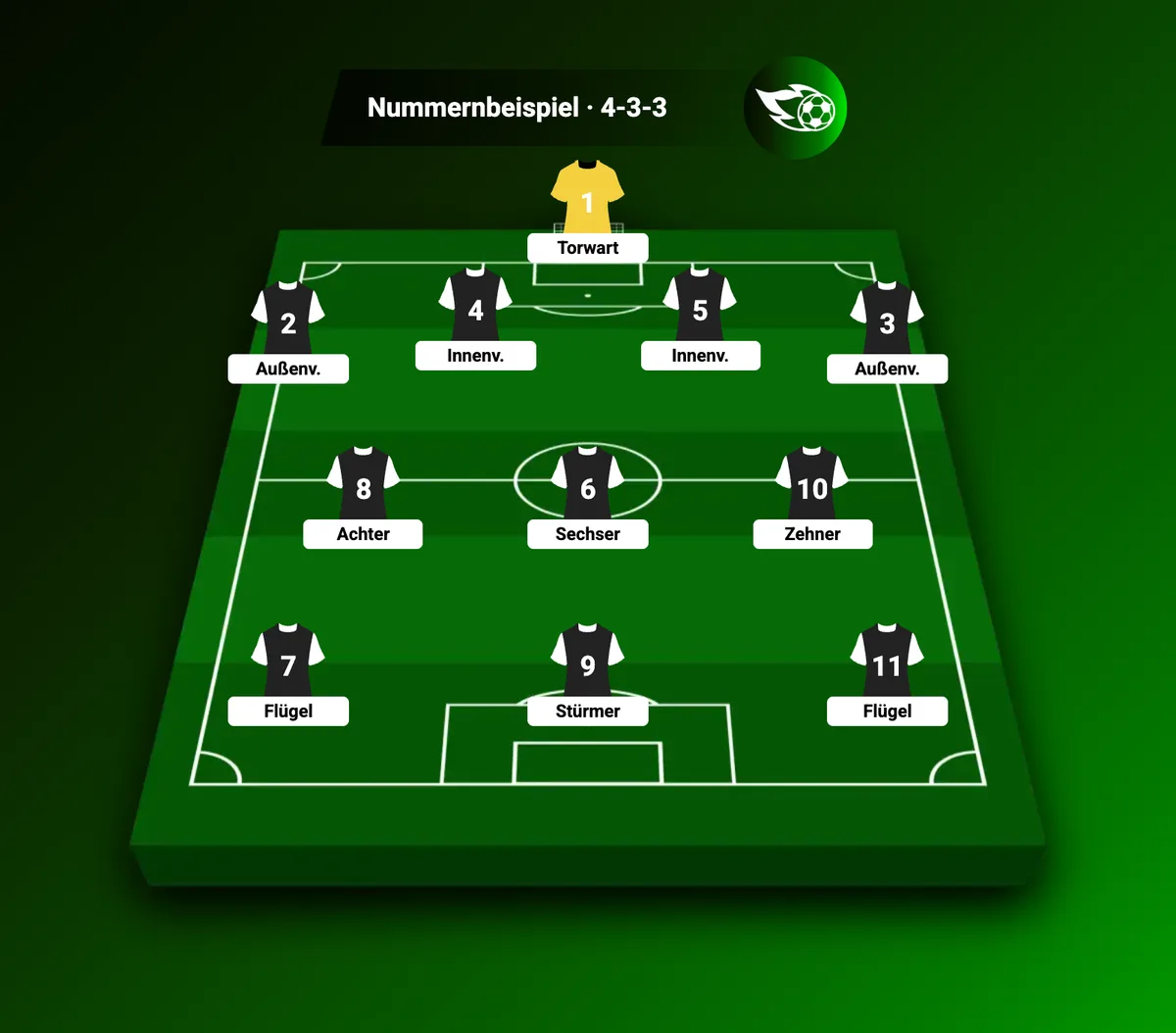
- Spielerzahl und Formation festlegen. Wähle 5, 6, 7, 8, 9, 10 oder 11. Danach erscheinen die Formationen für genau diese Größe. Ein 3-2-1 bei sieben Spielern, ein 4-3-3 bei elf. Die Positionen sind nur ein Startpunkt: Zieh einen Spieler woandershin, und er bleibt dort.
- Namen und Rückennummern eintragen. Tipp ein Trikot an. Es öffnet sich ein Fenster mit Name, Nummer, Bewertung, Toren und Karten. Für eine normale Spieltags-Aufstellung brauchst du nur die ersten beiden Felder. Kurze Namen lesen sich auf dem Handy besser: "Kevin M." statt "Kevin Müller-Lüdenscheidt".
- Teamname und Trikotfarben setzen. Der Teamname erscheint über dem Feld, die Farben legst du mit vier Reglern fest. Der Torwart hat einen eigenen Regler, damit er im Bild als Torwart erkennbar bleibt. Wer eine Vereinsfarbe hat, trägt sie hier ein, alle anderen nehmen die Farbe der Leibchen vom letzten Training.
- Herunterladen oder teilen. Der Teilen-Button rendert die Aufstellung als PNG. Von dort geht sie in die Fotos, in WhatsApp oder auf X. Zusätzlich gibt es einen Link zur Share-Seite, über den jeder die Aufstellung später wieder aufrufen kann. Sagt am Samstagmorgen einer ab, baust du sie neu, was beim zweiten Mal unter zwei Minuten dauert.
Das war's. Fünf Schritte, kein Schritt mit Registrierung.
Wo es typischerweise hakt
Drei Dinge gehen bei der ersten Aufstellung fast immer schief.
Zu lange Namen. Das Bild wird auf einem Handy angeschaut, oft in einer Chat-Vorschau von wenigen Zentimetern Breite. Ein Name mit 18 Buchstaben wird dort winzig oder abgeschnitten. Vorname plus Initial reicht, und wenn es zwei Kevins gibt, nimmst du den Spitznamen, den ohnehin alle benutzen.
Der Torwart in Feldspielerfarbe. Wenn alle elf Trikots gleich aussehen, sucht der Betrachter zuerst den Torwart. Deshalb der eigene Farbregler. Gelb oder Grün für den Torwart, egal welche Farbe das Team hat.
Die Bank vergessen. Das Bild zeigt die Spieler auf dem Platz. Wer die Ersatzspieler mitschicken will, schreibt sie in die Nachricht unter dem Bild oder nutzt den Pro-Modus, in dem die Bank als Liste unter dem Feld erscheint. Für Amateurteams ist die Nachricht meist die einfachere Lösung, weil sich die Bank am Spieltag ohnehin dreimal ändert.
Wann Papier trotzdem gewinnt
Es gibt zwei Situationen, in denen ein Klemmbrett schneller ist als jedes Tool.
Die erste ist die Kabine zehn Minuten vor Anpfiff, wenn du die Aufstellung sowieso laut vorliest. Die zweite ist ein Jugendspiel mit Rotation, bei dem jedes Kind in jedem Drittel woanders steht. Das lässt sich zeichnen, aber der Aufwand lohnt nur, wenn die Grafik auch jemand ansieht.
Für alles andere, vor allem für die Aufstellung, die am Freitag in die Gruppe geht und am Samstag noch stimmen soll, ist das Bild mit Namen praktischer. Es lässt sich nicht überlesen, es steht nicht zwischen 40 anderen Nachrichten, und wenn einer absagt, baust du es in zwei Minuten neu und schickst es mit einem Wort dazu.
Aufstellung für einen echten Verein statt für das eigene Team
Die fünf Schritte oben gelten für die eigene Mannschaft. Wer stattdessen die Startelf von Bayern, Dortmund oder der Nationalmannschaft bauen will, spart sich das Tippen: Der Pro-Modus lädt den aktuellen Kader mit Namen, Nummern und Bewertungen, und du stellst nur noch um. Dafür gibt es eigene Seiten, etwa den Bayern-Aufstellungs-Generator, die BVB-Aufstellung und die Deutschland-Aufstellung mit dem DFB-Kader. Alle 18 Bundesliga-Vereine sind über die Bundesliga-Übersicht erreichbar.
Der Unterschied zum Custom-Modus ist nur die Quelle der Namen. Formation, Farben, Export und Teilen funktionieren in beiden gleich.
Unterwegs: die App
Wer die Aufstellung lieber am Handy baut, nimmt die Quick Lineup App für iPhone und Android. Sie hat dieselben 37 Formationen und Kadergrößen wie die Website, funktioniert im Custom-Modus komplett offline und speichert Aufstellungen ohne Konto auf dem Gerät. Die iOS-Version ist 9,1 MB groß und braucht iOS 16 oder neuer; Android läuft ab Version 7.0.
Ein Unterschied bleibt: Die Oberfläche der App gibt es auf Englisch und Türkisch, die Website in 19 Sprachen, darunter Deutsch. Da eine Aufstellung vor allem aus Ziehen und Tippen besteht, stört das weniger, als es klingt. Wer sich trotzdem lieber auf Deutsch durchklickt, öffnet den Browser.
Wo die fertige Aufstellung danach landet und wie du sie per Link wiederfindest, steht in Meine Aufstellung: speichern, teilen und später wiederfinden. Und falls du vorher andere Tools ansehen willst: fünf kostenlose Tools im Vergleich, mit dem, was jedes davon nicht kann.
Die erste Aufstellung dauert fünf Minuten, die zweite zwei. Ab der dritten fragt jemand in der Gruppe, ob er sich das Tool auch mal anschauen kann.